Colocar um fundo em uma captura de tela
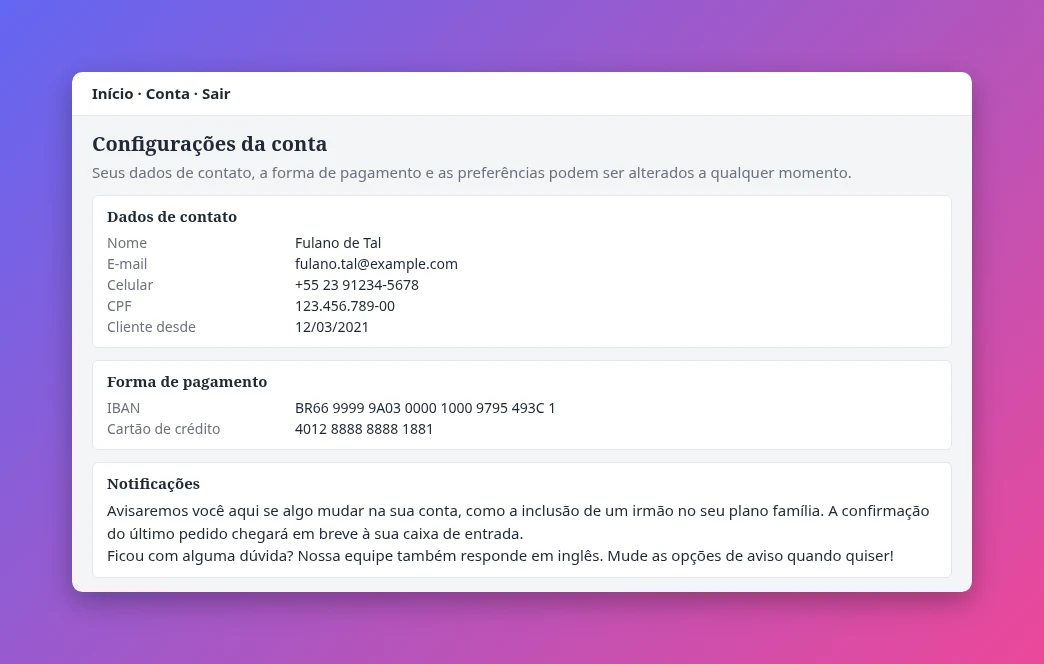
Coloque uma captura de tela sobre um degradê, com margem em volta, cantos arredondados e sombra, para um post ou um README. Para uma borda lisa em volta de uma foto, coloque uma moldura ou borda.
Como colocar um fundo em uma captura de tela#
- Cole uma captura de tela com Ctrl+V, arraste um arquivo para a página ou pressione “Abrir”.
- Ela abre sobre o degradê Crepúsculo, com margem, cantos arredondados e sombra. O botão “Desfazer” ou Ctrl+Z tira esse fundo. Uma captura de tela que já estava aberta antes de você chegar a esta página, ou que você reabre pelo painel “Histórico”, abre como você a deixou.
- Para colocar um fundo, ou mudá-lo, pressione o botão “Fundo” no começo da barra de opções da ferramenta “Moldura”, ou a tecla F, e escolha um degradê, uma cor lisa ou “Transparente”.
- Arraste “Margem” ou “Cantos” para a esquerda ou para a direita com o mouse, ou toque em um deles para abrir o controle deslizante. Desmarque a opção “Sombra” para deixar a captura de tela plana sobre o fundo.
- Mantenha “Auto” para as proporções da própria captura de tela, ou escolha 1:1, 4:5 ou 16:9 (em um celular na vertical, deslize a barra até eles).
- Copie com Ctrl+C ou salve em PNG, JPEG ou WebP.
Degradês e fundos lisos#
Os oito degradês vão do canto superior esquerdo ao canto inferior direito. Crepúsculo, Pôr do sol, Oceano, Campo e Aurora boreal são tons médios, que valorizam tanto uma captura de tela clara quanto uma escura. Pêssego e Céu são tons pastel para uma captura de tela escura, e Noite, um cinza-ardósia escuro, combina com uma clara. Abaixo deles ficam Branco, Cinza-claro, Preto e Transparente, e um campo para qualquer outra cor.
Margem, cantos arredondados e sombra#
A margem é uma porcentagem do lado maior da captura de tela, de 0% a 30%. “Cantos” arredonda os cantos da própria captura de tela, até 10% do lado menor dela, enquanto os cantos do fundo continuam retos. “Sombra” projeta uma sombra suave da captura de tela sobre o fundo.
Um fundo transparente#
Com o fundo Transparente, a margem continua transparente, e a sombra continua suave e parcialmente transparente. PNG e WebP mantêm a transparência. O JPEG não consegue armazenar transparência, então a margem fica branca, como o menu “Salvar” avisa quando você escolhe JPEG.
Capturas de janelas e imagens sem fundo#
Uma captura de tela de uma janela, com bordas transparentes e sombra própria, como as que o macOS faz, deixa o fundo aparecer pelas bordas, e a sombra da moldura sai da própria janela. Desmarque a opção “Sombra” para manter só a sombra da janela. Uma foto da qual você removeu o fundo fica sobre o degradê do mesmo jeito. Com “Margem” e “Cantos” em 0% e “Auto” escolhido, o fundo só aparece nas partes transparentes da imagem.
Fazer anotações na captura de tela#
Você pode editar o print com setas, texto e passos numerados. As anotações ficam na captura de tela e são cortadas na borda dela, sem passar para o fundo.