画像に手描きで書き込む
マウス、指、スタイラスを使い、好きな色と太さで写真やスクリーンショットに線を描けます。「ペン」や「ブラシ」の線は下の文字を覆うので、文字を読めるようにするには文字をハイライトします(H)。
画像に手描きで書き込む方法#
- Ctrl+Vで画像を貼り付けるか、ドロップするか、「開く」を押します。描くには元の画像が必要です。
- 「ペン」(D)が選択されています。ドラッグして描きます。拡大中はスペースキーを押しながらドラッグするか、マウスの中央ボタンやホイールを使って表示位置を移動できます。「描画」の設定バーの先頭で「ブラシ」(P)と「消しゴム」(X)にも切り替えられます。
- 色見本(F)で色や不透明度を変え、設定バーの「幅」で太さを変えます。同じバーの「縁取り」をオンにすると線の周りに細い黒か白の縁が付き、背景が複雑な写真でも線が目立ちます。
- 「元に戻す」かCtrl+Zで取り消せます。「履歴」では線を個別に取り消せます。
- Ctrl+Cでコピーするか、PNG、JPEG、WebPで保存します。
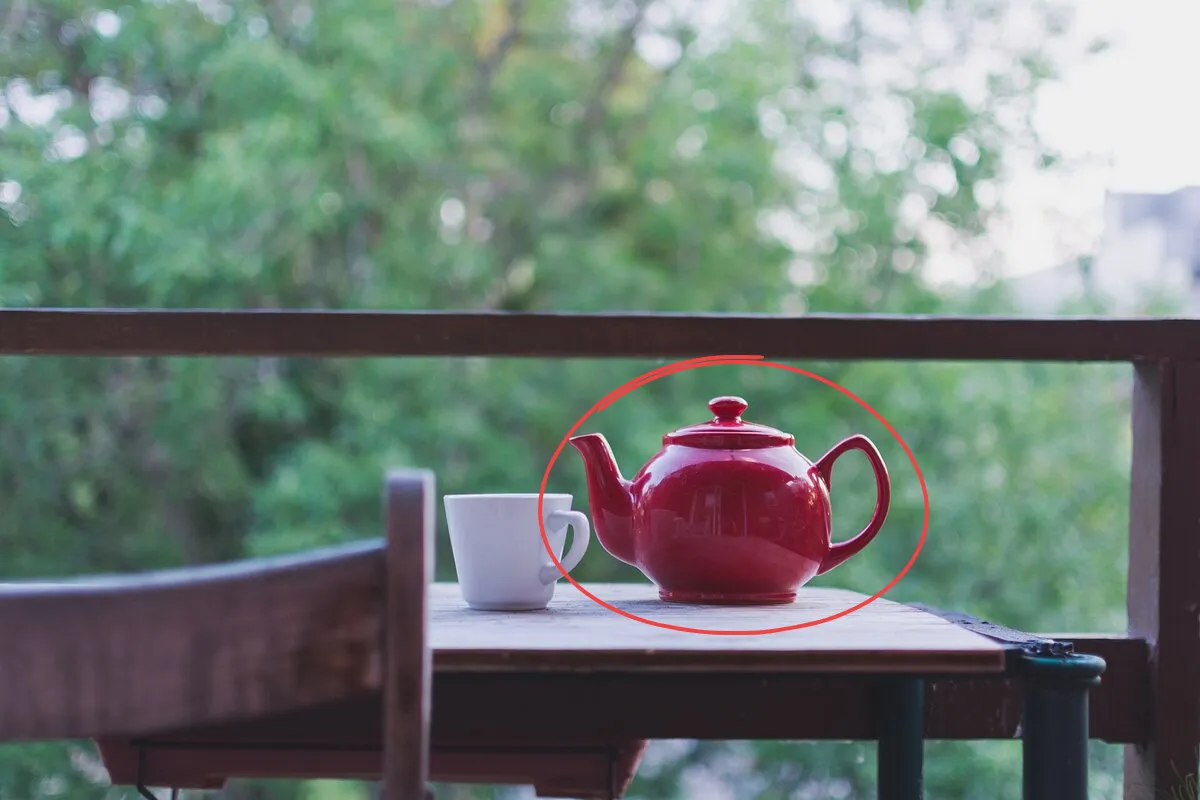
ブラシで描く#
「ブラシ」(P)の線は、ゆっくり動かすと太く、速く動かすと細くなります。筆圧対応のスタイラスでは、速さの代わりに押す力で太さが変わり、強く押すほど太くなります。線の両端は細くなります。「幅」で太さ、「境界ぼかし」で線の縁がぼける範囲を設定します。Shiftキーを押しながら描くとまっすぐになります。
ペンやブラシの線を消す#
「消しゴム」(X)で線をなぞります。触れた線は薄くなり、指やボタンを離すと消えます。Ctrl+Zを一度押すと、その操作で消した線がすべて戻ります。クリックやタップではポインターの下で一番上にある線だけが消えます。
「消しゴム」で消せるのは「ペン」と「ブラシ」の線だけで、線の一部ではなく線全体が消えます。直線、矢印、図形、文字、番号付きステップ、ハイライト、ぼかしはそのまま残ります。「ペン」で描いた線のうち、終点で静止して直線や図形に変わったものも残ります。これらを削除するには、「移動」(V)で選んでDeleteキーを押します。
直線、矢印、図形を描く#
ツールバーの「矢印」には「矢印」(A)と「線」(G)、「図形」には「四角形」(S)と「楕円」(C)があります。設定バーの先頭で切り替えます。Shiftキーを押しながらドラッグすると、直線を45度刻みにしたり、正方形を描いたりできます。スクリーンショットに注釈を付ける方法も参照してください。
「ペン」では、Shiftキーを押している間、線が始点から45度刻みの直線になります。Shiftキーを離すと、描いた線に戻ります。直線、楕円、四角形に近い線を描き、終点で約0.5秒静止すると、その線や図形に変わります。図形に変わったところで指やマウスボタンを離すと、その形で確定します。描き続けると、手描きの線に戻ります。「移動」(V)で選び、ハンドルで大きさを変えたり、Deleteキーで削除したりできます。
描いた線を後から調整する#
「移動」(V)で線を選ぶと、移動や角のドラッグによる変形、色、幅、不透明度の変更ができます。「ブラシ」の線なら「境界ぼかし」を調整でき、どちらの線にも「縁取り」を付けられます。Deleteキーや設定バーの端にあるゴミ箱で選択した線を消します。「消しゴム」(X)で線を直接消すこともできます。描いた線は選択されないため、重ねて描けます。描いた直後に「移動」に切り替えると直前の線を選択します。
スマートフォンで描く#
指1本で描き、指2本でピンチすると拡大できます。指2本でドラッグすると表示位置が動きます。描画の途中で2本目の指が触れると、その線の描画は取り消されます。
スタイラスで描く#
スタイラスとブラウザが筆圧に対応している場合、「ペン」は強く押すと太くなります。マウス、指、筆圧非対応のスタイラスでは設定した幅で描けます。線の両端は少し細くなります。