WebPをJPGに変換する
WebPを受け付けないアプリやアップロードフォーム向けに、JPGへ変換できます。
WebPをJPGに変換する方法#
- Ctrl+Vで画像を貼り付けるか、WebPをドロップするか、「開く」を押します。
- JPEGを選んだ状態で「保存」メニューが開きます。画質は90%、または前回JPEGかWebPで保存したときの設定です。「JPEGをダウンロード」かCtrl+Sを押します。メニューが自動で開くのは最初の画像です。次からは「保存」を押します。
- ファイル名には
-edited.jpgが付きます。たとえばphoto.webpはphoto-edited.jpgになります。貼り付けた画像の名前には日時が使われます。保存後、ファイル容量が表示されます。JPGは画素から作るため、位置情報などのEXIFは引き継がれません。
画質の選び方#
画質は10%から100%です。下げると容量は小さくなりますが、細部がブロック状に見えることがあります。WebPで圧縮した写真をJPGにすると再圧縮されるため、写真の画質は90%以上が目安です。WebPはJPEGより圧縮効率が高いため、多くの場合、JPGのほうが容量が大きくなります。容量を抑えるには、画質を下げるか、同じメニューで画像を縮小します。
背景が白くなる理由#
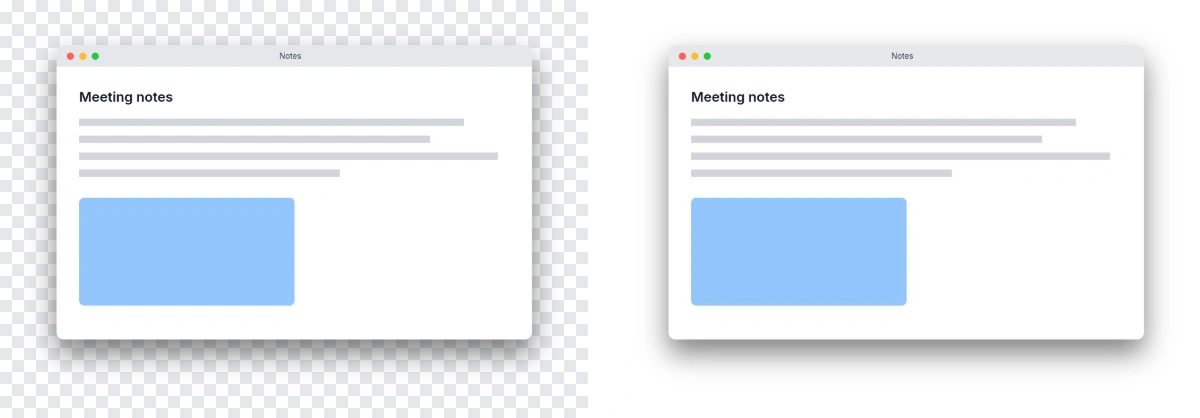
JPEGは透過に対応していないため、「保存」メニューの案内どおり、透明な縁や背景は白になります。透過を保つには同じメニューでPNGに変換します。
アニメーションWebP#
JPGは静止画の形式なので、アニメーションWebPは最初のコマだけの静止画になります。