Convertir WebP a JPG
Convierte una imagen WebP en un JPG, para una aplicación o un formulario de subida que no acepte WebP.
Cómo convertir WebP a JPG#
- Pega una imagen con Ctrl+V, arrastra el archivo WebP a la página o pulsa «Abrir».
- Se abre el menú «Guardar», con JPEG ya seleccionado y su calidad debajo (90 %, o la última con la que guardaste un JPEG o un WebP). Pulsa el botón «Descargar JPEG» o Ctrl+S. El menú se abre por sí solo únicamente con la primera imagen; para las siguientes, pulsa «Guardar».
- El archivo se descarga con el nombre del original seguido de
-edited.jpg(foto.webppasa a serfoto-edited.jpg; una imagen pegada recibe como nombre la fecha y la hora), y un mensaje indica su tamaño. El JPG se crea solo a partir de los píxeles, así que no lleva ningún dato EXIF del WebP, como la ubicación.
Elegir la calidad#
La calidad va del 10 % al 100 %. Una calidad más baja da un archivo más pequeño y convierte los detalles finos en bloques. Una foto en WebP suele haber perdido algo de detalle por su propia compresión, y el JPG la vuelve a comprimir, así que, en una foto, mantén la calidad en el 90 % o más. WebP comprime mejor que JPEG, por eso el JPG suele ocupar más que el WebP. Para que ocupe menos, baja la calidad o cambia el tamaño de la imagen en el mismo menú.
¿Por qué el fondo sale blanco?#
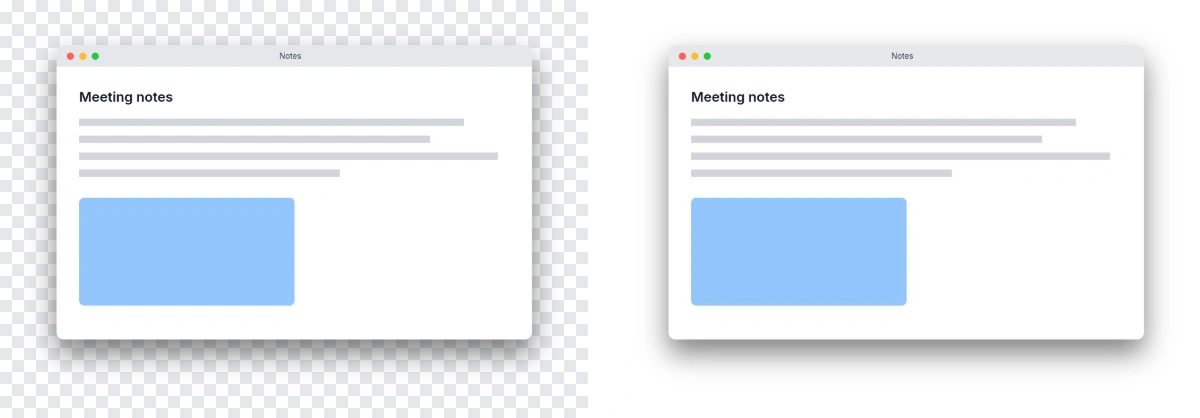
JPEG no admite transparencia, así que el fondo o los bordes transparentes de un WebP salen blancos, como avisa el menú «Guardar» cuando la imagen tiene zonas transparentes. Para conservar la transparencia, convierte la imagen a PNG en lugar de a JPG, en el mismo menú.
Archivos WebP animados#
Un JPG contiene una sola imagen, así que un WebP animado se convierte en una imagen fija de su primer fotograma.