Convertir WebP en JPG
Transformez une image WebP en JPG, pour une application ou un formulaire en ligne qui n’accepte pas le WebP.
Comment convertir WebP en JPG#
- Collez une image avec Ctrl+V, déposez le fichier WebP sur la page ou appuyez sur « Ouvrir ».
- Le menu « Enregistrer » s’ouvre, avec JPEG déjà choisi et sa qualité en dessous (90 %, ou celle de votre dernier enregistrement en JPEG ou WebP). Appuyez sur le bouton « Télécharger en JPEG » ou sur Ctrl+S. Le menu ne s’ouvre de lui-même que pour la première image. Pour les suivantes, appuyez sur « Enregistrer ».
- Le fichier se télécharge sous le nom de l’original suivi de
-edited.jpg(photo.webpdevientphoto-edited.jpg, et une image collée prend pour nom la date et l’heure), et un message indique sa taille. Le JPG est créé à partir des seuls pixels, si bien qu’il ne contient aucune donnée EXIF du WebP, comme des données de localisation.
Choisir la qualité#
La qualité va de 10 % à 100 %. Une qualité plus basse donne un fichier plus léger et transforme les détails fins en blocs. Une photo WebP a souvent déjà perdu des détails à cause de sa propre compression, et le JPG la compresse de nouveau, donc gardez une qualité d’au moins 90 % pour une photo. WebP compresse mieux que JPEG, si bien que le JPG est en général plus lourd que le WebP. Pour un fichier plus léger, baissez la qualité ou redimensionnez l’image dans le même menu.
Pourquoi le fond est-il blanc ?#
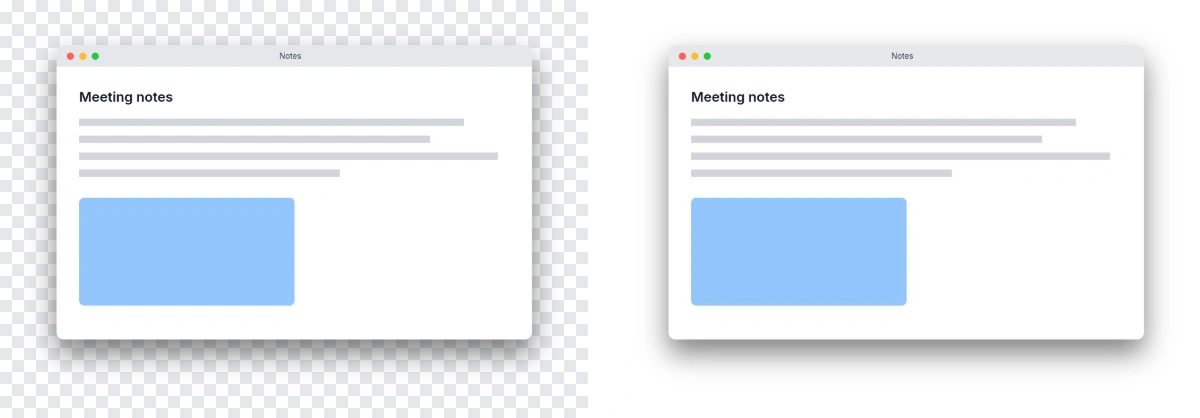
JPEG ne peut pas stocker la transparence, donc le fond ou les bords transparents d’un WebP deviennent blancs, comme l’indique le menu « Enregistrer » quand l’image a des zones transparentes. Pour garder la transparence, convertissez plutôt l’image en PNG, dans le même menu.
Les fichiers WebP animés#
Un JPG ne contient qu’une seule image, donc un WebP animé n’en garde que la première.