Dessiner sur une image
Dessinez sur une photo ou une capture d’écran à la souris, au doigt ou au stylet. Choisissez la couleur et l’épaisseur des traits et effacez ceux dont vous ne voulez plus. Un trait au « Crayon » ou au « Pinceau » couvre le texte qu’il traverse, alors surlignez le texte (H) là où il doit rester lisible.
Comment dessiner sur une image#
- Collez une image avec Ctrl+V, déposez un fichier sur la page ou appuyez sur « Ouvrir ». Il n’y a pas de toile vierge pour partir de zéro.
- L’outil « Crayon » (D, sous le bouton « Dessiner ») est déjà sélectionné. Faites glisser sur l’image pour dessiner. Après avoir zoomé, maintenez la barre d’espace enfoncée et faites glisser pour vous déplacer dans l’image au lieu de dessiner, ce que permettent également le bouton central et la molette de la souris. « Dessiner » contient aussi les outils « Pinceau » (P) et « Gomme » (X), que vous choisissez au début de la barre d’options.
- Changez la couleur et l’opacité avec le bouton « Couleur » (F), et la largeur dans la barre d’options. Avec la case « Contour » cochée, un fin liseré noir ou blanc borde le trait et le fait ressortir sur une photo pleine de détails.
- Annulez un trait avec le bouton « Annuler » ou Ctrl+Z, ou retirez le trait de votre choix depuis le panneau « Historique ».
- Copiez avec Ctrl+C, ou enregistrez en PNG, JPEG ou WebP.
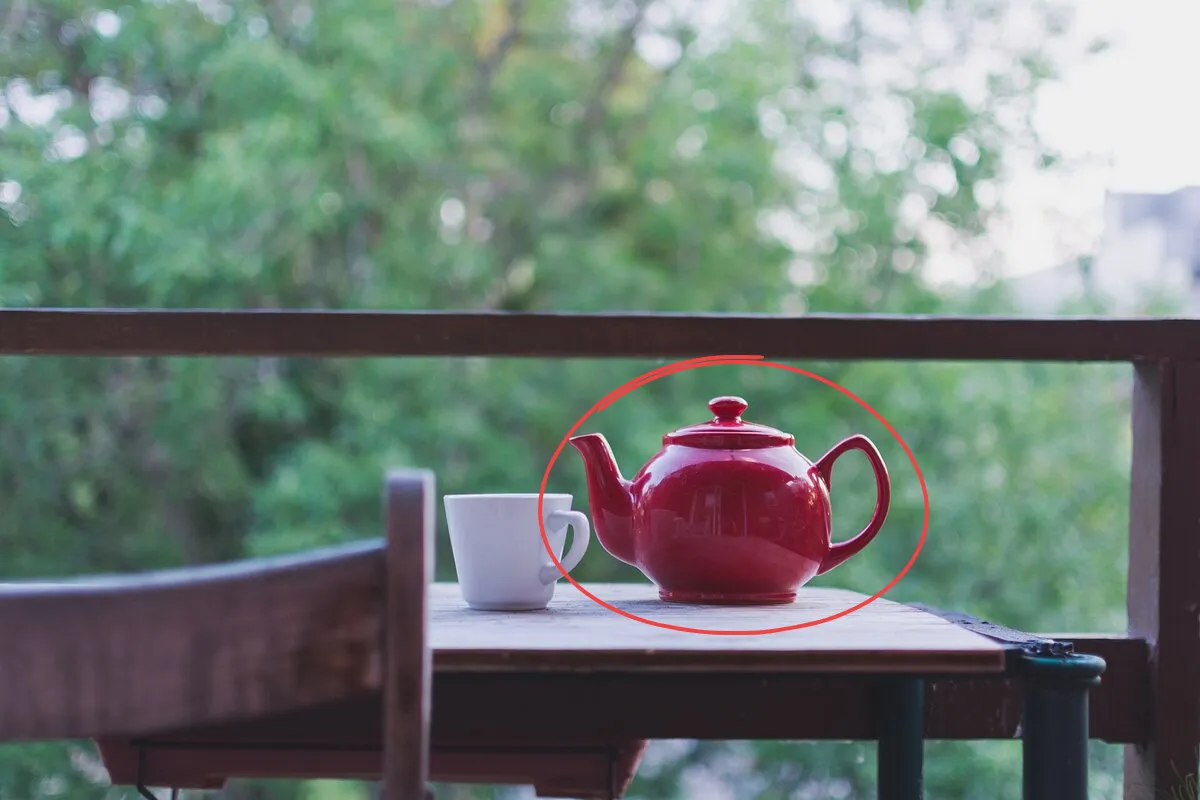
Peindre au pinceau#
Avec l’outil « Pinceau » (P), un geste lent donne un trait plus épais et un geste rapide un trait plus fin. Avec un stylet qui détecte la pression, l’épaisseur suit alors la force avec laquelle vous appuyez, et non la vitesse. Les deux extrémités du trait s’affinent en pointe. La largeur du pinceau se règle dans la barre d’options, et « Bord doux » fixe jusqu’où le bord du trait se fond dans l’image. Maintenez la touche Maj enfoncée pour tracer un trait droit.
Effacer des traits à la gomme#
Avec l’outil « Gomme » (X), faites glisser sur les traits à effacer. Ils s’estompent au passage de la gomme et disparaissent quand vous relâchez. Une seule annulation (Ctrl+Z) fait réapparaître tous les traits effacés d’un même geste. Touchez un trait ou cliquez dessus sans faire glisser pour n’effacer que le trait du dessus à cet endroit.
La gomme efface des traits entiers, jamais une partie, et seulement ceux faits au « Crayon » ou au « Pinceau ». Les lignes, les flèches, les formes, le texte, les étapes numérotées, les surlignages et les zones floutées restent en place. C’est aussi le cas des lignes et des formes obtenues au « Crayon » en marquant une pause. Pour supprimer un de ces éléments, sélectionnez-le avec l’outil « Déplacer » (V) et appuyez sur Suppr.
Lignes droites, flèches et formes#
Le bouton « Flèche » trace des flèches (A) et des lignes droites (G), et le bouton « Forme » des rectangles (S) et des ellipses (C). Choisissez l’outil voulu au début de la barre d’options. Maintenez la touche Maj enfoncée pendant que vous faites glisser pour tracer une ligne par pas de 45° ou un carré. Voyez aussi comment annoter une capture d’écran.
Avec l’outil « Crayon », maintenez Maj enfoncée pour tracer un trait droit depuis son point de départ, selon un angle multiple de 45°. Relâchez la touche pour retrouver votre tracé à main levée. Avant de terminer un trait au « Crayon », marquez une pause d’environ une demi-seconde. Si le trait est proche d’une ligne droite, d’une ellipse ou d’un rectangle, il prend cette forme, et il redevient un trait à main levée si vous continuez à dessiner. Si vous relâchez au lieu de continuer, vous obtenez une ligne ou une forme comme celles des boutons « Flèche » et « Forme ». Vous pouvez la sélectionner avec l’outil « Déplacer » (V), la redimensionner en faisant glisser ses points et la supprimer avec Suppr.
Modifier un trait après coup#
Choisissez l’outil « Déplacer » (V) et cliquez sur un trait. Vous pouvez alors le déplacer, faire glisser un coin pour l’étirer ou modifier sa couleur, son épaisseur ou son opacité. Sur un trait au « Pinceau », réglez le curseur « Bord doux » de la même façon. Sur un trait au « Crayon » ou au « Pinceau », cochez ou décochez la case « Contour ». Suppr ou la corbeille au bout de la barre d’options supprime le trait, et l’outil « Gomme » (X) efface des traits sans que vous ayez à les sélectionner. Un nouveau trait n’est pas sélectionné, pour que le suivant puisse commencer dessus ou à côté. Si vous choisissez « Déplacer » aussitôt après avoir dessiné, le nouveau trait est sélectionné automatiquement.
Dessiner sur un téléphone#
Dessinez avec un doigt. Posez un deuxième doigt pour pincer et zoomer sur un détail, et faites glisser les deux doigts dans le même sens pour vous déplacer dans l’image. Le trait en cours est annulé dès que le deuxième doigt touche l’écran.
Dessiner au stylet#
Quand votre stylet et votre navigateur détectent la pression, appuyer plus fort donne un trait plus épais au « Crayon ». Avec une souris, un doigt ou un stylet sans détection de la pression, un trait au « Crayon » garde l’épaisseur que vous avez réglée, sauf aux extrémités, qui s’affinent un peu.