Mettre une bulle de dialogue sur une photo
Dirigez une bulle de dialogue vers une personne sur une photo, ou vers un détail sur une capture d’écran, et tapez ce qu’elle dit.
Comment ajouter une bulle de dialogue#
- Collez une image avec Ctrl+V, déposez un fichier sur la page ou appuyez sur « Ouvrir ».
- L’outil « Bulle de texte » est déjà sélectionné, au début de la barre de l’outil « Texte », et K le sélectionne depuis n’importe quel autre outil. Appuyez là où la queue doit pointer, faites glisser jusqu’à l’endroit où doit aller la bulle et relâchez. Si vous touchez l’endroit ou cliquez dessus sans faire glisser, la bulle se place à côté.
- Tapez le texte et appuyez sur Entrée. Sur un clavier, Maj+Entrée passe à la ligne.
- Annulez une bulle avec le bouton « Annuler » ou Ctrl+Z, ou retirez-en une, n’importe laquelle, depuis le panneau « Historique ».
- Copiez avec Ctrl+C, ou enregistrez en PNG, JPEG ou WebP.
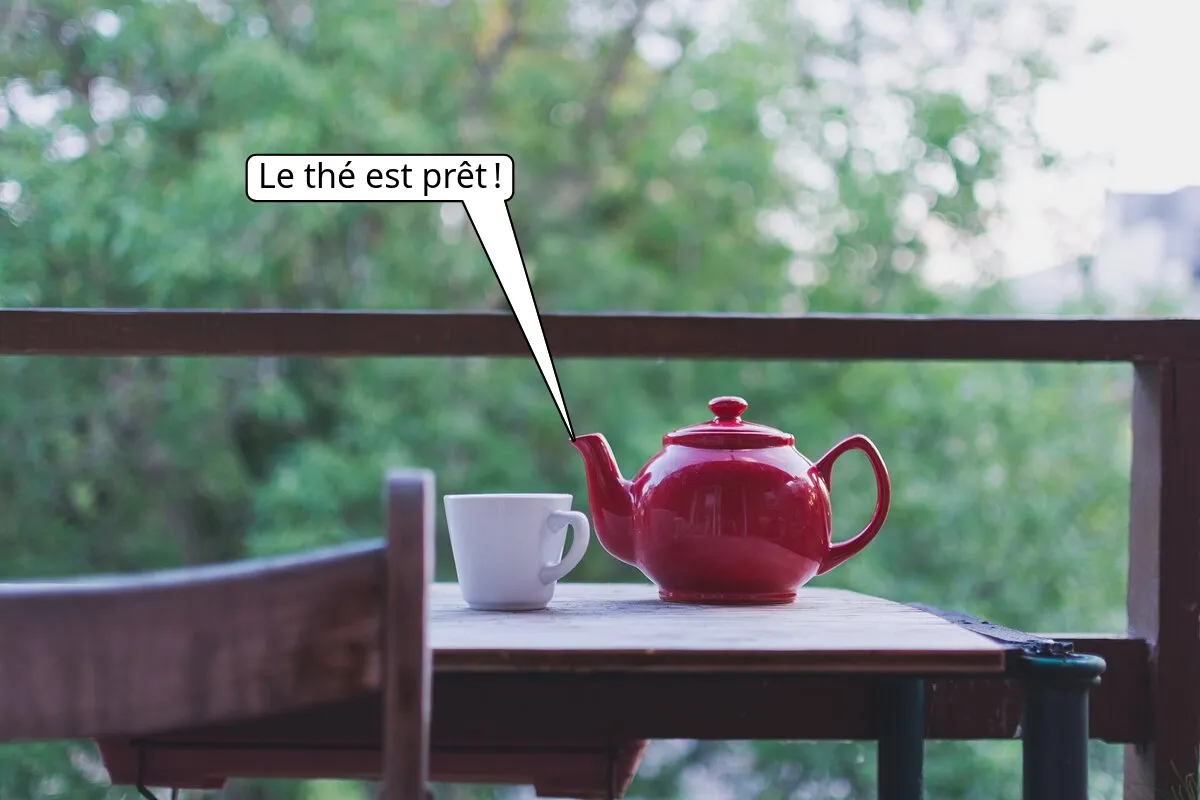
Déplacer la bulle ou sa queue#
Avec l’outil « Bulle de texte », faites glisser une bulle pour la déplacer avec sa queue. Pour pointer la queue vers autre chose, touchez la bulle ou cliquez dessus et faites glisser le petit carré au bout de la queue. La bulle reste en place, et la queue en part du côté qui fait face à sa pointe.
Modifier le texte#
Double-cliquez sur la bulle, ou touchez-la deux fois sur un téléphone, pour modifier son texte. Entrée valide la modification et Échap l’abandonne. Si vous effacez tout le texte, la bulle disparaît aussi.
Couleur, taille et police#
Une nouvelle bulle est blanche, avec un texte noir et un bord noir, pour rester visible sur une image claire comme sur une image sombre. Le bouton « Couleur » règle la couleur de la bulle, et ses lettres passent au noir ou au blanc, selon ce qui ressort le mieux. Seule une bulle blanche ou presque blanche a un bord.
La taille initiale du texte augmente avec celle de l’image : 40 sur une capture d’écran de 1400 pixels de large, 115 sur une photo de 12 mégapixels. « Taille » la change, et la bulle grandit ou rétrécit avec le texte, comme lorsque vous faites glisser un coin d’une bulle sélectionnée. Choisissez Sans serif, Serif ou Mono dans la liste « Police », et utilisez le bouton G pour le gras. Réglez ces options avant d’ajouter une bulle, ou sélectionnez-en une pour la modifier. Une couleur ou une taille que vous choisissez vaut pour les bulles suivantes, et pour votre prochaine visite, sauf si c’est le rouge ou le 28, la couleur et la taille avec lesquelles l’éditeur démarre. Avec le rouge, les bulles de la visite suivante redeviennent blanches, et avec 28, leur taille dépend de nouveau de l’image. Si vous choisissez le blanc ici, les bulles de la visite suivante ont la couleur qu’elles avaient à l’ouverture de la page.
Un texte sans bulle#
Chaque bulle est un cadre arrondi avec une queue pointue, et il n’y a ni bulle de pensée ni nuage. Pour garder le texte sans le cadre, choisissez l’outil « Déplacer » (V), touchez la bulle ou cliquez dessus, et choisissez « Simple » ou « Contour », le A simple ou le A avec un contour, après « Taille ». Une ligne terminée par un point relie alors le texte à l’endroit désigné. Le texte et la ligne prennent la couleur de la bulle. Sur une image claire, donnez donc d’abord une autre couleur à une bulle blanche. « Encadré », le A dans un cadre, ramène la bulle.
Pour une légende sans queue, ajoutez du texte sur une photo. Pour désigner un détail avec une flèche, ou pour numéroter des étapes, annotez une capture d’écran.