Aplicar un filtro a una foto
Dale a una foto un estilo como Vivo, Cálido, Mono o Sepia.
¿Por qué no aparece el botón «Filtro»?#
Los filtros necesitan WebGL. Si el navegador lo tiene desactivado, no hay botón «Filtro», y un aviso explica por qué.
Cómo aplicar un filtro#
- Pega una foto con Ctrl+V, arrastra un archivo a la página o pulsa «Abrir».
- La herramienta «Filtro» ya está abierta. Pulsa un filtro para ver cómo queda en toda la imagen. Para elegir cuánto se nota, arrastra «Intensidad» hacia los lados con el mouse, o púlsala para abrir su control.
- Pulsa «Aplicar» para conservarlo. El filtro cambia la foto, pero no las marcas que tiene encima ni un marco alrededor de la foto. Para agregar otro filtro encima, vuelve a pulsar «Filtro» (en un teléfono, desliza la barra de herramientas hasta él).
- Deshaz con el botón «Deshacer» o con Ctrl+Z, o quita un filtro desde el «Historial». Luego copia la foto o guárdala en PNG, JPEG o WebP, con un ajuste de calidad para JPEG y WebP.
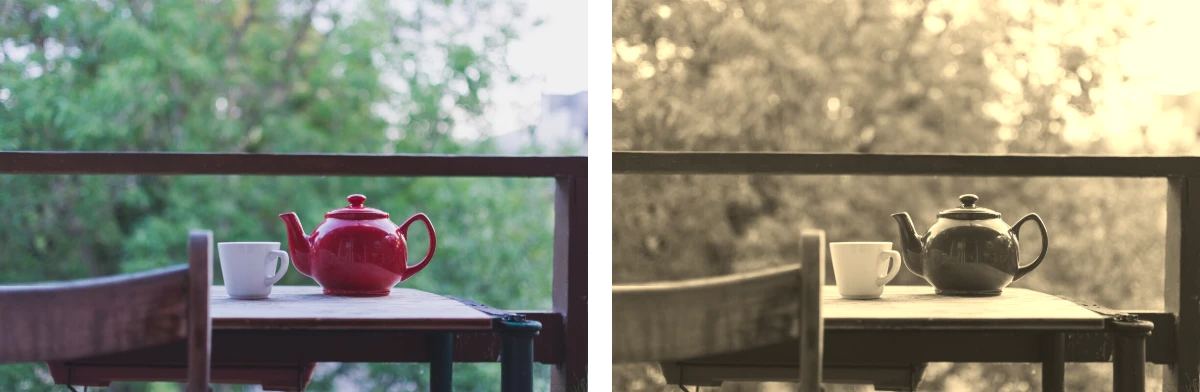
Blanco y negro con Mono y Noir#
Mono convierte cada color en un gris según lo claro que se ve. Noir da el mismo peso al rojo, al verde y al azul, y agrega más contraste. Para pasar una foto a blanco y negro y conservar algo de su color, baja la «Intensidad».
Qué hacen los demás filtros#
Sepia da a una foto un tono marrón. Retro y Película imitan el color de Kodachrome y de Technicolor. Cálido y Frío cambian el color, Vivo e Intenso suben la saturación y el contraste (Intenso también enfoca), y Desvanecido baja el contraste y apaga los colores. Ensueño aclara la foto y suaviza con un ligero difuminado tanto los bordes como el grano. Para eliminar el grano de una foto tomada con poca luz y conservar sus bordes, quita el ruido de la foto.